Firmware jednotlivých zařízení se snažím stále zdokonalovat. Postupně přidávám nové funkce, nebo opravuji chyby, na které jsem během provozu přišel. Nejnovější firmware je většinou na vyžádání na e-mailu, případně ke stažení u jednotlivých zařízení.
Některá zařízení umožňují aktualizaci prostřednictvím svého webového rozhraní.
Návod na aktualizaci firmware pomocí webserveru (přes WiFi – zobrazuje se WiFiManager)
Zařízení, které mají webový konfigurační portál je možné jednoduše aktualizovat přes WiFi. Momentálně je možné takto aktualizovat např. BeerMeter od verze 1.4, nebo hodiny MatrixClock.
U zařízení je nutné spustit webový konfigurační portál. V něm kliknout na tlačítko „Update“, zvolit soubor s firmware (většinou soubor firmware.bin) a kliknout na červené tlačítko „Update“. Proběhne automatická aktualizace firmware a zařízení se restartuje. Hotovo.

Návod na aktualizaci firmware pomocí webserveru (přes WiFi – novější konfigurační portál)
Zařízení, které mají webový konfigurační portál je možné jednoduše aktualizovat přes WiFi. U novějších zařízení, nebo v novějších verzích firmware je kompletně přepracovaný konfigurační portál, který se používá místo dřívějšího WiFi manageru.
U zařízení je nutné spustit webový konfigurační portál. V části „Aktualizace firmware“ je nutné tlačítkem* Vybrat soubor (většinou soubor firmware.bin) a kliknout na tlačítko „Nahrát firmware“. Proběhne automatická aktualizace firmware a zařízení se restartuje. Hotovo.
*V některých prohlížečích nemusí tlačítko „Vybrat soubor“ fungovat správně. Často pomůže otevřít konfigurační portál ručně v prohlížeči zadáním adresy 192.168.4.1 do adresního řádku.

Návod na aktualizaci firmware pomocí počítače (přes USB)
Nejprve je nutné stáhnout program Flash Download Tools. Ten se pouze rozbalí např. na plochu a spustí.
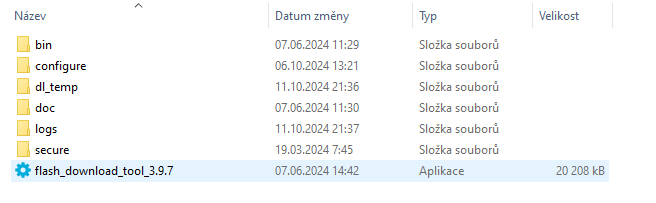
V zobrazeném okně se zvolí správná konfigurace. Ta se u různých zařízení liší. Např. pro BeerMeter a DataShare je konfigurace jako na obrázku níže ESP32C3 – Develop – USB. Okno se potvrdí tlačítkem OK.

V nově zobrazeném okně je potřeba vybrat první řádek a nastavit příslušný soubor s firmwarem.
- Kliknutím na tlačítko se třemi tečkami na prvním řádku se zobrazí dialog pro výběr souboru*.
- Do pole na konci řádku se napíše offset (zde 0x10000).
- V řádku „COM“ je potřeba vybrat port, ke kterému je připojeno zařízení a v řádku „BAUD“ zvolit 460800.
- Stisknout tlačítko START
- Ostatní hodnoty a volby neměnit!!
Pozn.: U některých aktualizací firmware se nahrává více souborů. Pak jsou aktivní např. 3 řádky, v každém je nastavený jiný soubor (bootloader.bin, partition.bin, firmware.bin) a u každého je jiný offset.
Pozor! Některé desky nelze aktualizovat pouhým připojením USB kabelu a odesláním souboru. Pokud aplikace během nahrávání hlásí error, je nutné na desce poblíž USB konektoru stisknout a držet tlačítko „BOOT“ a k tomu krátce stisknout tlačítko „RST/RESET“. Deska přejde do režimu nahrání firmware. Po nahrání firmware je nutné desku resetovat krátkým stisknutím tlačítka „RST/RESET“, nebo odpojením od napájení.


V průběhu nahrávání se změní nápis IDLE na Download.
Bargraf ve spodní části postupně stoupá na 100 %
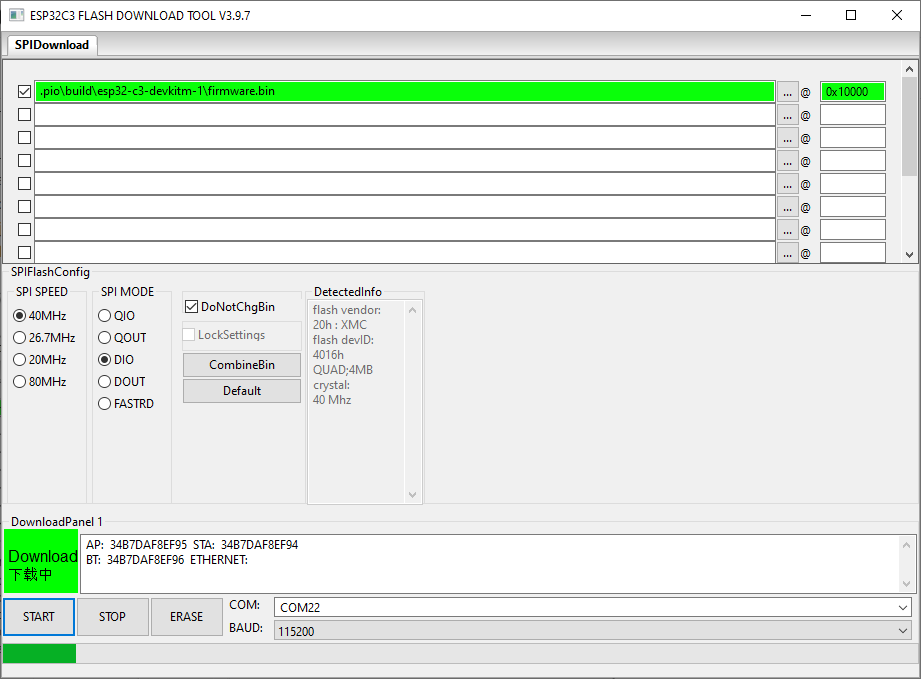

Nyní je potřeba zařízení restartovat odpojením od napájení. Zařízení je aktualizované!